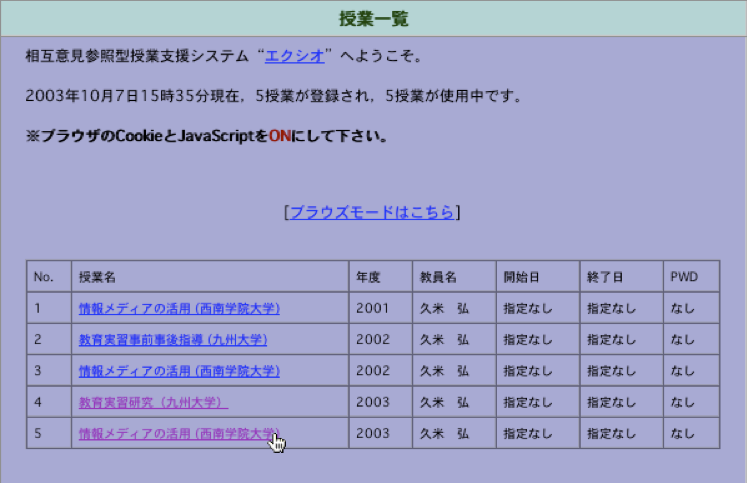
指定されたURLにアクセスすると、次に示すような授業一覧が表示されます。履修している授業名のリンク部分をクリックしてください(※ダブルクリックで はありません)。
 ※
クリックすると、別ウィンドウに開きます。
※
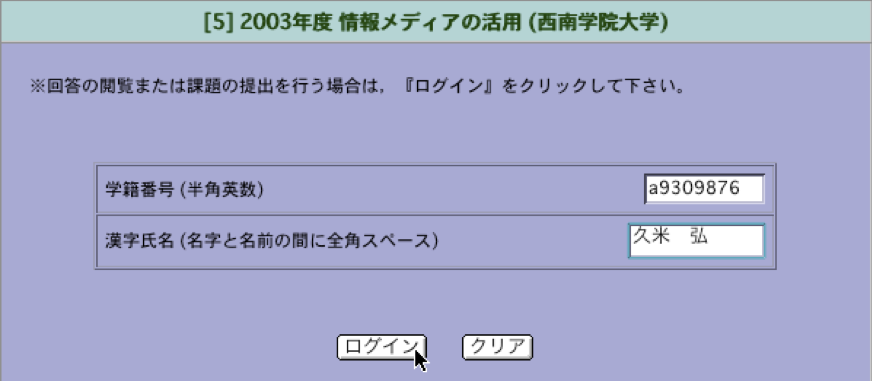
クリックすると、別ウィンドウに開きます。続いて、次に示すログイン用入力パネルが表示されます。
 ※
クリックすると、別ウィンドウに開きます。
※
クリックすると、別ウィンドウに開きます。「学籍番号」欄には学生(籍)番号(在学番号)を、「漢字氏名」欄には氏名を、それぞれ確実に入力してください。
※JIS漢字コード表に載っていない漢字は、「近い」ものを使用してください。
なお、学生(籍)番号(在学番号)は、半角の英数字で入力するようにしてください。
また、氏名の名字と名前の間には、全角の空白を一つ、入れるようにしてください。
「授業名」欄は、自分の選択している授業名をリストから選択しておいてください。
入力等の作業が終わったら、最後に
 ボ
タンをクリックしてください。
ボ
タンをクリックしてください。※ダブルクリックではありません。
 もしも
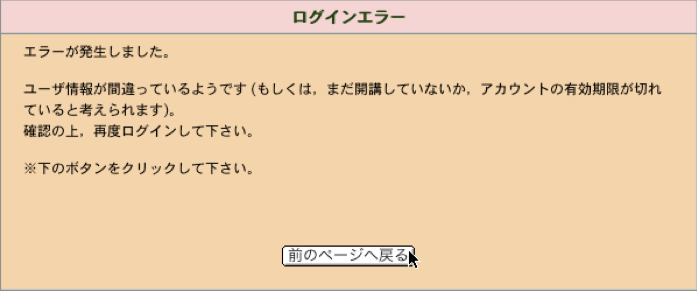
もしも次のようなページが表示されたら…
 ※
クリックすると、別ウィンドウに開きます。
※
クリックすると、別ウィンドウに開きます。
- 深呼吸して、
- ページの中の
 ボ
タンをクリックし、
ボ
タンをクリックし、 - 再度、学生(籍)番号(在学番号)と氏名を入力し、
- 改めて
 ボ
タンをクリックしてみてください。
ボ
タンをクリックしてみてください。
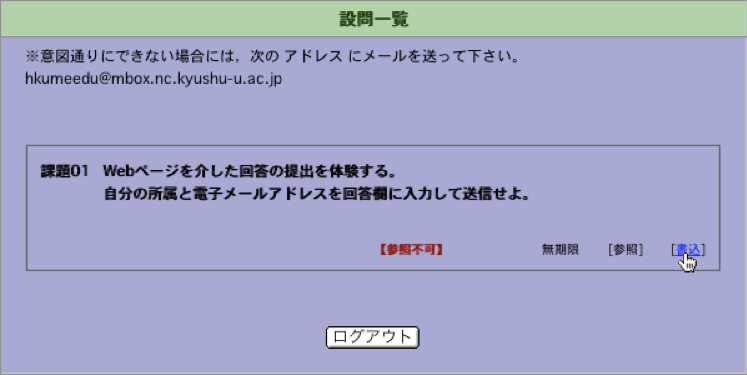
続いて、次に示すような設問の一覧が表示されます。
回答する場合には、当該の課題の「書込」部分をクリックしてください。
また、他の受講生の回答を閲覧する場合には、「参照」部分をクリックしてください。
 ※
クリックすると、別ウィンドウに開きます。
※
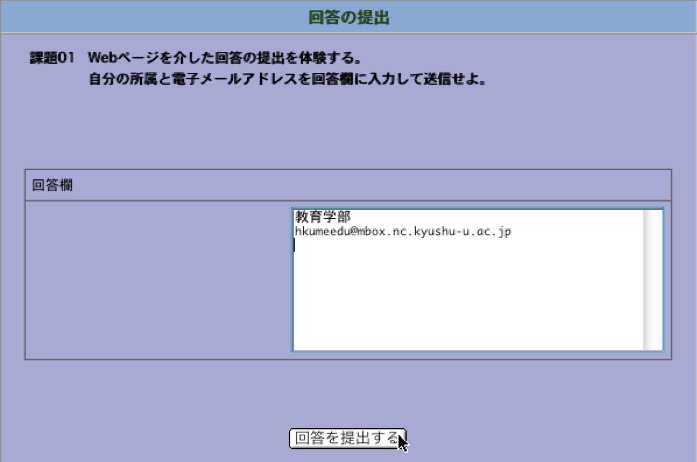
クリックすると、別ウィンドウに開きます。別ウィンドウに、次のような入力フォームが表示されます。
回答を入力してください。
 ※
クリックすると、別ウィンドウに開きます。
※
クリックすると、別ウィンドウに開きます。入力し終わったら、最後に
 ボ
タンをクリックしてください。
ボ
タンをクリックしてください。 ボタンをク
リックして、次のようなウィンドウが表示されれば成功です。作業は終了しました。
ボタンをク
リックして、次のようなウィンドウが表示されれば成功です。作業は終了しました。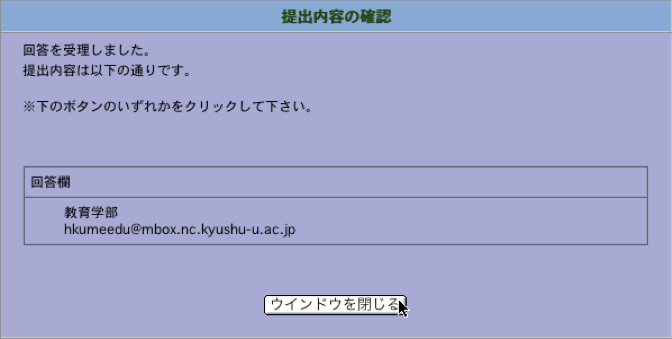 ※
クリックすると、別ウィンドウに開きます。
※
クリックすると、別ウィンドウに開きます。内容を確認したら、
 ボ
タンをクリックしてウィンドウを閉じておいてください。
ボ
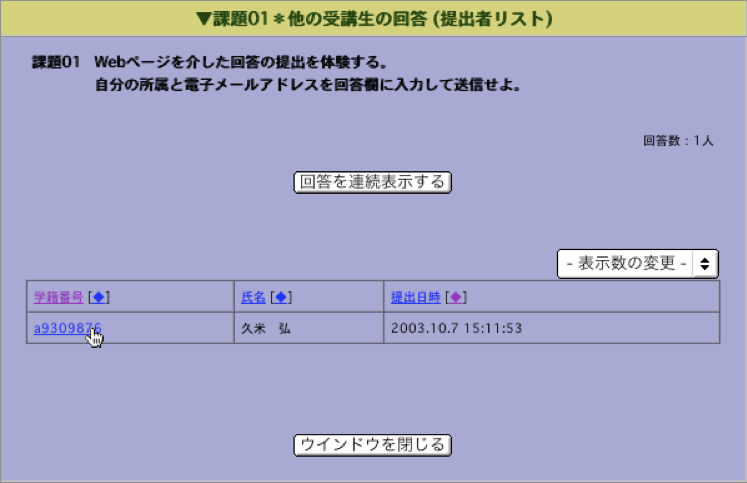
タンをクリックしてウィンドウを閉じておいてください。設問一覧で「参照」部分をクリックすると、他の受講生の回答が別ウィンドウに表示されます。
回答を提出した受講生の一覧が表示されたら、閲覧したい受講生の学生(籍)番号(在学番号)部分をクリックしてください。
 ※
クリックすると、別ウィンドウに開きます。
※
クリックすると、別ウィンドウに開きます。提出済みの回答を1つの表として表示する場合には、
 ボ
タンをクリックします。
ボ
タンをクリックします。また、「学籍番号」「氏名」「提出日時」欄をそれぞれクリックすると、その項目で並び替えて表示します。
なお、一覧に表示できる人数を制限する場合には、
 で
調節してください。
で
調節してください。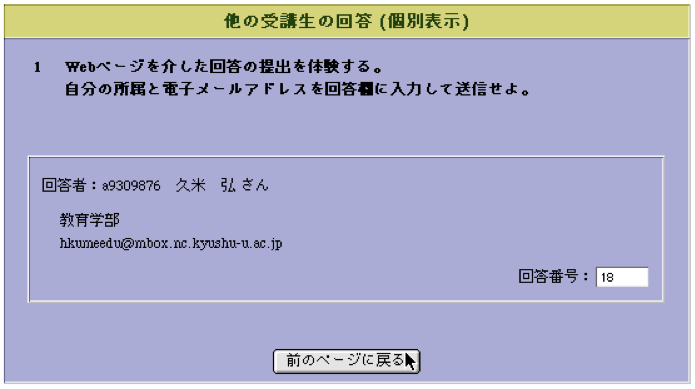 ※
クリックすると、別ウィンドウに開きます。
※
クリックすると、別ウィンドウに開きます。